
Para firmar un PDF sin imprimirlo, coloca en él una imagen de tu firma. Puedes usar Rellenar y firmar en el Adobe Acrobat Reader gratuito, Marcación › Firmar en Vista Previa del Mac, o una herramienta en el navegador como free-cvt.com/es/pdf-sign, que te deja dibujar o subir una firma y guarda el PDF sin subirlo. Si el destinatario exige una firma digital con certificado, usa un servicio de firma electrónica.
¿Firma en imagen o firma digital?
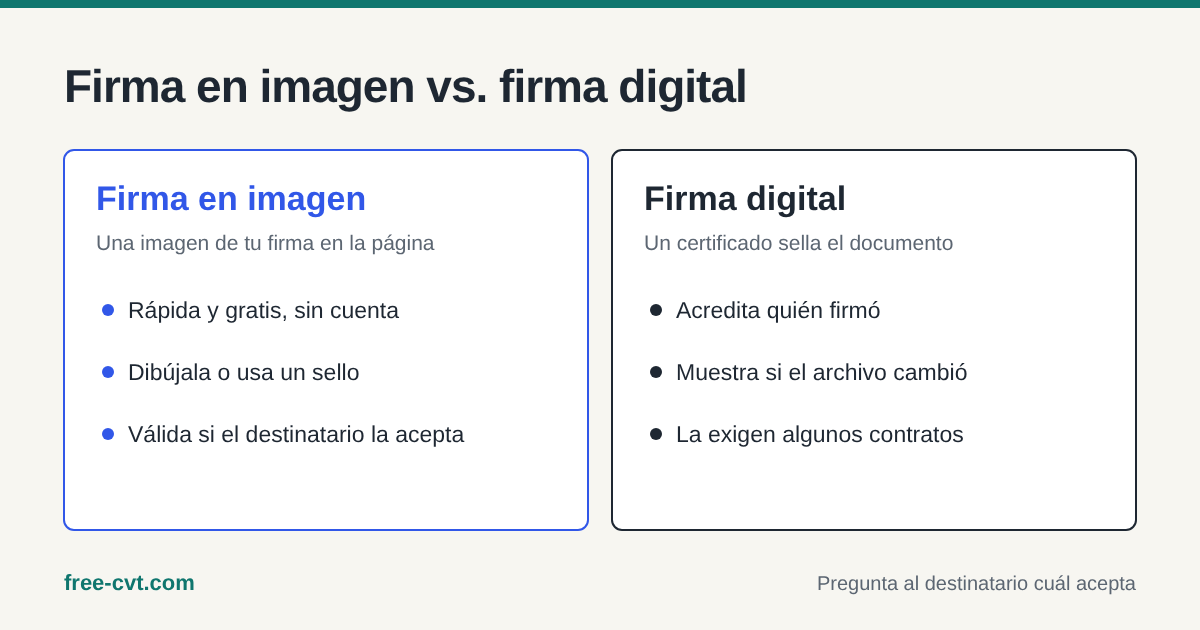
La mayoría de las peticiones de «firmar y devolver» solo necesitan que tu firma aparezca en la página. Eso es una firma en imagen: una imagen de tu firma manuscrita colocada en el PDF. Es rápida, gratuita y no necesita cuenta.
Una firma digital es otra cosa. Sella el documento con un certificado que acredita quién firmó y muestra si el archivo cambió después. Algunos contratos e instituciones la exigen, así que, si dudas, pregunta al destinatario qué tipo acepta.
Opción 1: Adobe Acrobat Reader
El Acrobat Reader gratuito para Windows y Mac tiene la herramienta Rellenar y firmar. Abre el PDF, elige Rellenar y firmar, después Firmar › Añadir firma, y escribe, dibuja o sube tu firma. Haz clic donde debe ir y guarda.
Funciona bien si ya tienes Reader instalado. Eso sí, es una aplicación de escritorio y algunas funciones pueden pedirte iniciar sesión con una cuenta de Adobe.
Opción 2: Vista Previa en el Mac
El Mac puede firmar PDF sin programas extra. Abre el PDF en Vista Previa, muestra la barra de herramientas de marcación y haz clic en Firmar. Puedes crear la firma con el trackpad, con la cámara (firma en un papel blanco y muéstralo) o con un iPhone cercano.
Coloca la firma, ajusta su tamaño con los tiradores y guarda. La firma se queda guardada en tu Mac para la próxima vez.
Opción 3: en el navegador con Free CVT
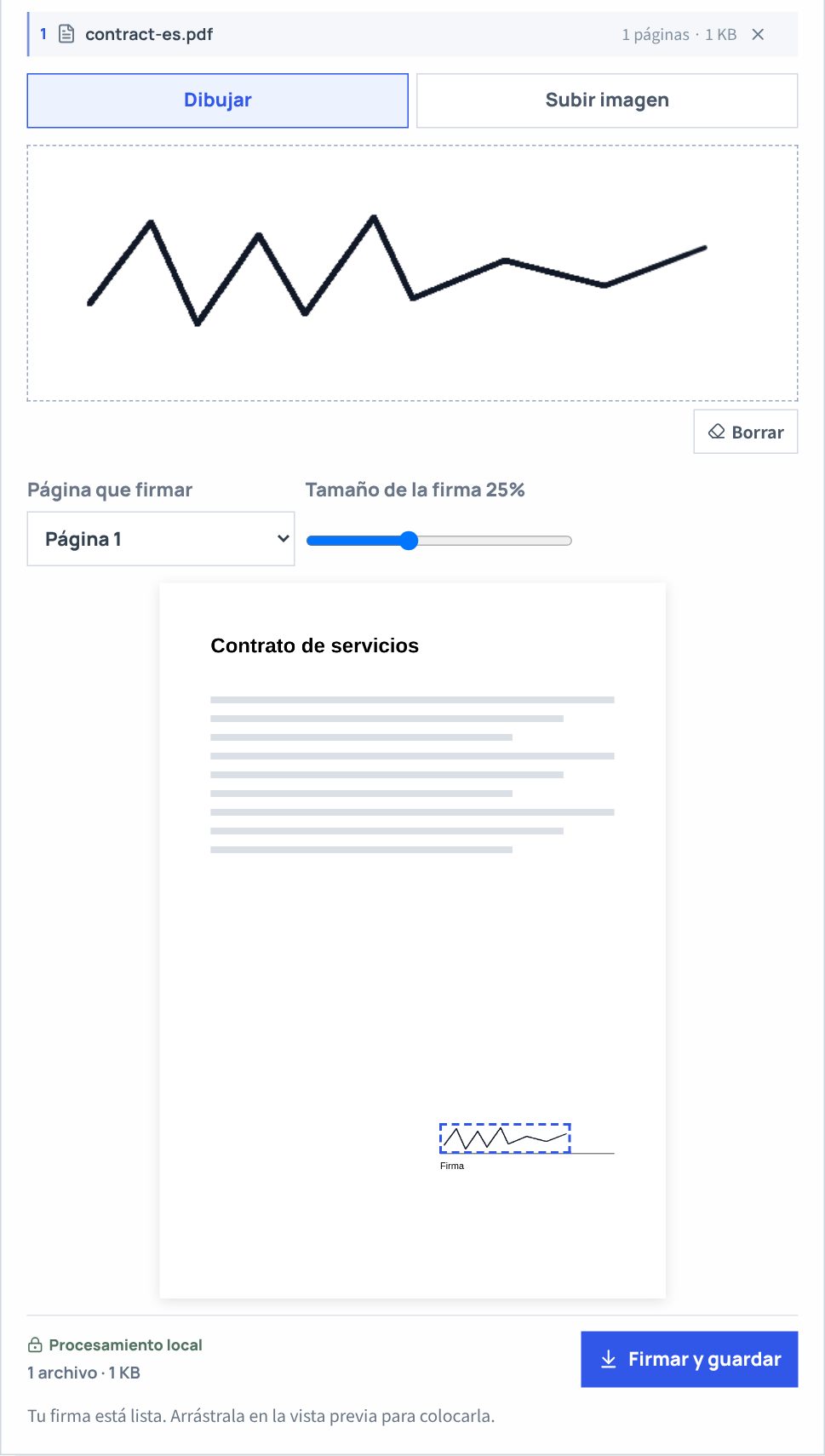
En free-cvt.com/es/pdf-sign, elige tu PDF (hasta 50 MB) y dibuja tu firma con el ratón o el dedo, o sube un PNG o JPG de tu firma o de un sello. La firma dibujada se recorta sola a su trazo. Elige la página, arrastra la firma hasta la línea y ajusta su tamaño entre el 5 % y el 60 % del ancho de la página.
Al guardar obtienes una copia llamada «nombre-signed.pdf»; el original no cambia. Todo ocurre en tu navegador, así que el documento no se sube. En una prueba, una firma colocada en la página 2 de un archivo de dos páginas quedó justo donde se soltó, y la página 1 no cambió.
Antes de enviarlo
Abre el archivo firmado y comprueba la página, la posición y el tamaño. Los PDF protegidos con contraseña pueden no abrirse en herramientas web hasta quitar la contraseña, y Free CVT por ahora rechaza las páginas giradas dentro del PDF y te pide elegir otra.
Conserva el original sin firmar por si tienes que volver a firmar. Si además necesitas añadir una fecha o texto escrito, Acrobat Reader y Vista Previa tienen herramientas de texto; Free CVT solo coloca la imagen de la firma.
Respuestas rápidas
¿Una firma en imagen tiene validez legal?
Depende del país, del tipo de documento y de lo que acepte el destinatario. Muchos aceptan firmas en imagen para trámites habituales, pero algunos contratos exigen una firma digital con certificado. Si dudas, pregunta al destinatario.
¿Puedo firmar un PDF desde el móvil?
Sí. Firmar un PDF de Free CVT funciona en navegadores móviles y puedes dibujar la firma con el dedo.
¿Mi PDF se sube a algún sitio?
Con Free CVT no: la vista previa y el archivo guardado se crean dentro de tu navegador. Las aplicaciones de escritorio como Acrobat Reader y Vista Previa también trabajan en tu dispositivo.
¿Puedo poner un sello en lugar de una firma?
Sí. Sube un PNG o JPG del sello. Un PNG con fondo transparente se superpone al texto con naturalidad; un JPG con fondo blanco puede tapar el texto, así que colócalo en una zona vacía.
Conserva el original y revisa el contenido, el tamaño y el formato del resultado.