
En Windows 11, usa las Acciones de texto de la herramienta Recortes. En Mac, selecciona el texto con Texto en vivo en Vista Previa o Fotos. En el móvil, usa Texto en vivo en el iPhone o Google Lens en Android. En cualquier ordenador, una herramienta OCR en el navegador como free-cvt.com/es/image-to-text lee texto en español, inglés y coreano de una captura pegada sin subirla.
Cuatro formas de sacar el texto de una imagen
El texto de una captura, una página escaneada o la foto de un recibo son solo píxeles hasta que algo lo reconoce. Ese paso se llama OCR (reconocimiento óptico de caracteres), y la mayoría de los dispositivos ya lo traen integrado.
Cuál usar depende de dónde esté la imagen. Las opciones integradas son las más rápidas en su propio dispositivo; una herramienta en el navegador ayuda cuando usas un ordenador compartido o con restricciones, o quieres los mismos pasos en cualquier sistema.
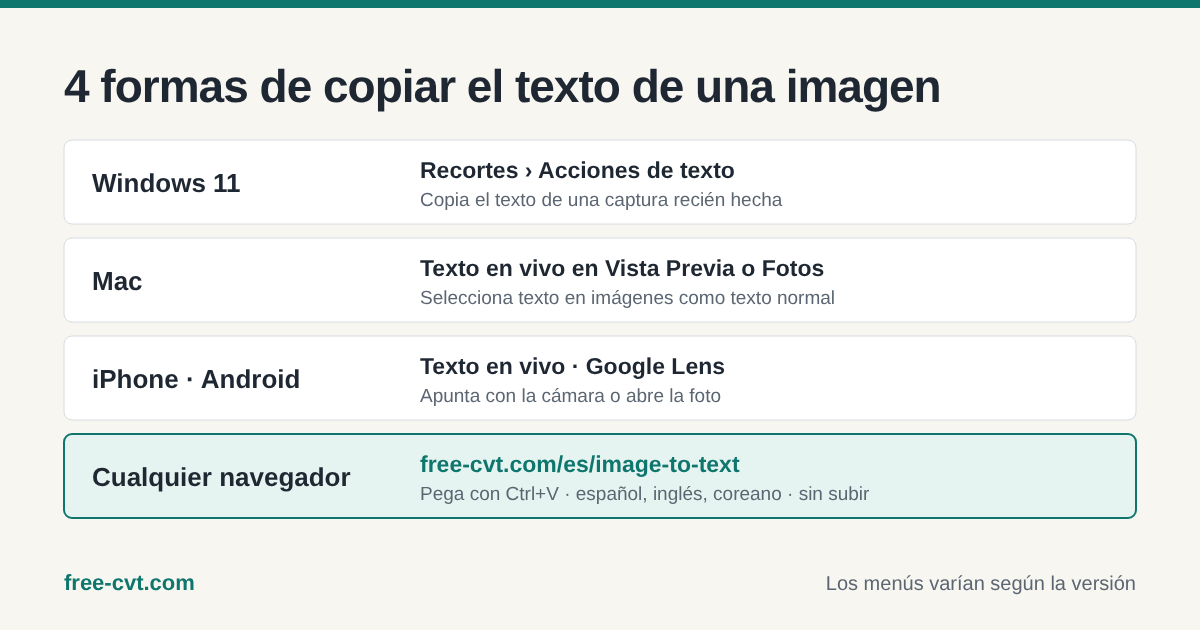
Windows 11: acciones de texto de Recortes
Pulsa Windows + Mayús + S, captura la zona con texto y abre la captura en la herramienta Recortes. En las versiones recientes, el botón Acciones de texto resalta el texto para que copies una parte o todo.
Si usas Microsoft PowerToys, su Extractor de texto (Windows + Mayús + T por defecto) copia directamente al portapapeles el texto de cualquier zona de la pantalla. Ambos usan el reconocimiento de texto de Windows, así que los idiomas que leen dependen de los paquetes de idioma instalados.
Mac, iPhone y Android
En un Mac con macOS Monterey o posterior, Texto en vivo permite seleccionar el texto de las imágenes en Vista Previa, Fotos y Safari como si fuera texto normal. En los iPhone recientes, Texto en vivo funciona igual en las apps Fotos y Cámara: mantén pulsado el texto o toca el icono de texto.
En Android, Google Lens, integrado en Google Fotos y en muchas apps de cámara, ofrece la opción Texto para seleccionar y copiar lo que encuentra. Lens puede procesar las imágenes en los servidores de Google, así que revisa su configuración antes de usarlo con documentos privados.
En cualquier navegador: pega una captura
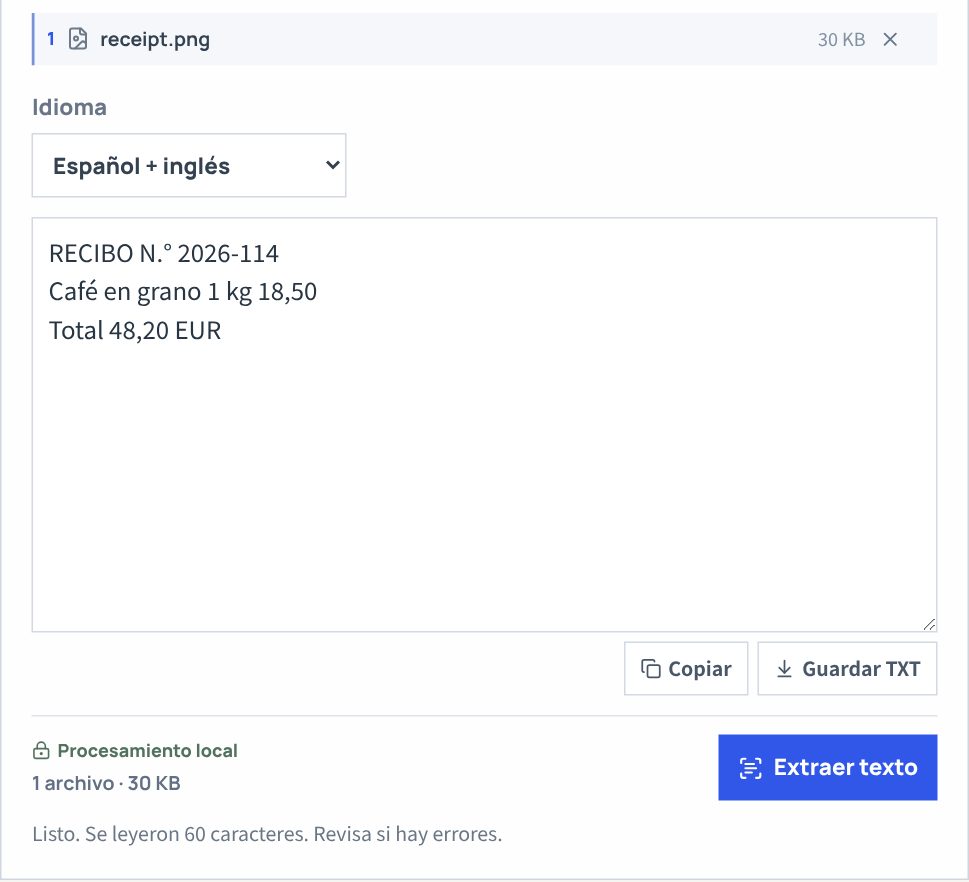
En free-cvt.com/es/image-to-text, haz una captura y pulsa Ctrl+V (Comando+V en Mac), o elige un archivo JPG, PNG o WEBP. Elige el idioma y pulsa Extraer texto. Puedes corregir el resultado, copiarlo o guardarlo como archivo TXT.
El motor de reconocimiento (Tesseract) y los datos del idioma se descargan del propio sitio la primera vez, unos 4 MB más unos 2,1 MB para español, y luego se ejecutan en tu navegador, así que la imagen no se sube. En nuestras pruebas, un recibo en español y otro en inglés se leyeron sin errores, pero en un recibo en coreano la palabra de la moneda tras cada importe se leyó como una cifra de más: un buen recordatorio para revisar los números.
Cómo conseguir un texto preciso
El OCR es tan bueno como la imagen. Usa imágenes nítidas, rectas y bien iluminadas, amplía antes de capturar texto pequeño y recorta solo el texto que necesitas. La letra manuscrita, el texto sobre fotos o tramas y el texto vertical son lo que más errores provoca.
Lee siempre el resultado una vez. Busca caracteres parecidos, como 0 y O o 1 y l, y revisa las tildes y la ñ. Compara con el original los datos importantes, como importes, fechas y números de cuenta, antes de pegarlos en ningún sitio.
Respuestas rápidas
¿El OCR puede leer letra manuscrita?
A veces, pero mal. Herramientas como Tesseract están pensadas para texto impreso; una letra muy clara puede funcionar en parte, pero espera muchos errores y revisa cada palabra.
¿Cuál es la forma más rápida de copiar texto de una captura en Windows?
Haz la captura con Windows + Mayús + S, ábrela en Recortes y usa Acciones de texto, o usa el Extractor de texto de PowerToys (Windows + Mayús + T).
¿La herramienta del navegador es gratis y privada?
Sí. Imagen a texto de Free CVT es gratis, no necesita cuenta y reconoce el texto dentro de tu navegador sin subir la imagen.
¿Qué idiomas reconoce Free CVT?
Español, inglés y coreano, solos o combinados con inglés. Elige el idioma de la imagen para obtener la mejor precisión.
Conserva el original y revisa el contenido, el tamaño y el formato del resultado.