
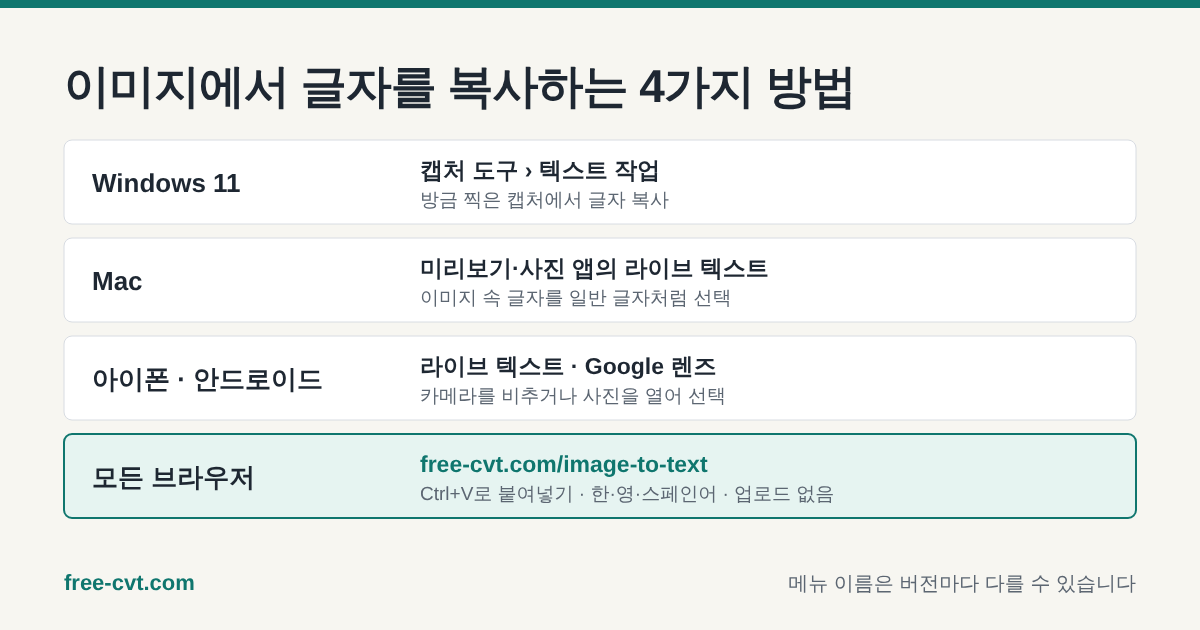
Windows 11은 캡처 도구의 ‘텍스트 작업’, Mac은 미리보기·사진 앱의 라이브 텍스트, 휴대폰은 아이폰 라이브 텍스트나 안드로이드 Google 렌즈로 이미지 속 글자를 복사할 수 있습니다. 어떤 컴퓨터에서든 free-cvt.com/image-to-text 같은 브라우저 OCR 도구에 캡처를 붙여넣으면 한국어·영어·스페인어 글자를 업로드 없이 읽어 줍니다.
이미지에서 글자를 꺼내는 4가지 방법
캡처 화면, 스캔한 문서, 영수증 사진 속 글자는 무언가 인식하기 전까지는 그냥 그림입니다. 이 과정을 OCR(광학 문자 인식)이라고 하며, 요즘은 대부분의 기기에 기본으로 들어 있습니다.
어떤 방법이 좋은지는 이미지가 어디에 있느냐에 따라 다릅니다. 기본 기능은 그 기기 안에서 가장 빠르고, 브라우저 도구는 공용 PC나 설치가 막힌 컴퓨터, 또는 어느 기기에서나 같은 방법이 필요할 때 편합니다.
Windows 11: 캡처 도구의 텍스트 작업
Windows + Shift + S를 눌러 글자가 있는 부분을 캡처하고, 캡처 도구에서 엽니다. 최신 버전에는 ‘텍스트 작업’ 버튼이 있어 인식된 글자를 강조해 주고, 일부나 전체를 복사할 수 있습니다.
Microsoft PowerToys를 쓴다면 텍스트 추출기(기본 단축키 Windows + Shift + T)로 화면의 원하는 영역 글자를 바로 클립보드에 복사할 수 있습니다. 둘 다 Windows 자체 인식 기능을 쓰므로, 읽을 수 있는 언어는 설치된 언어 팩에 따라 다릅니다.
Mac, 아이폰, 안드로이드
macOS Monterey 이후의 Mac에서는 라이브 텍스트로 미리보기, 사진, Safari의 이미지 속 글자를 일반 글자처럼 선택할 수 있습니다. 최신 아이폰도 사진·카메라 앱에서 같은 방식으로, 글자를 길게 누르거나 텍스트 아이콘을 눌러 선택합니다.
안드로이드에서는 Google 포토와 여러 카메라 앱에 들어 있는 Google 렌즈의 ‘텍스트’ 기능으로 글자를 선택해 복사합니다. 렌즈는 이미지를 Google 서버에서 처리할 수 있으므로, 개인 문서에 쓰기 전에 설정을 확인하세요.
어떤 브라우저에서든: 캡처를 붙여넣기
free-cvt.com/image-to-text에서 화면을 캡처한 뒤 Ctrl+V(Mac은 Command+V)를 누르거나 JPG·PNG·WEBP 파일을 고릅니다. 언어를 고르고 ‘글자 추출’을 누르면 결과를 고치거나 복사하거나 TXT로 저장할 수 있습니다.
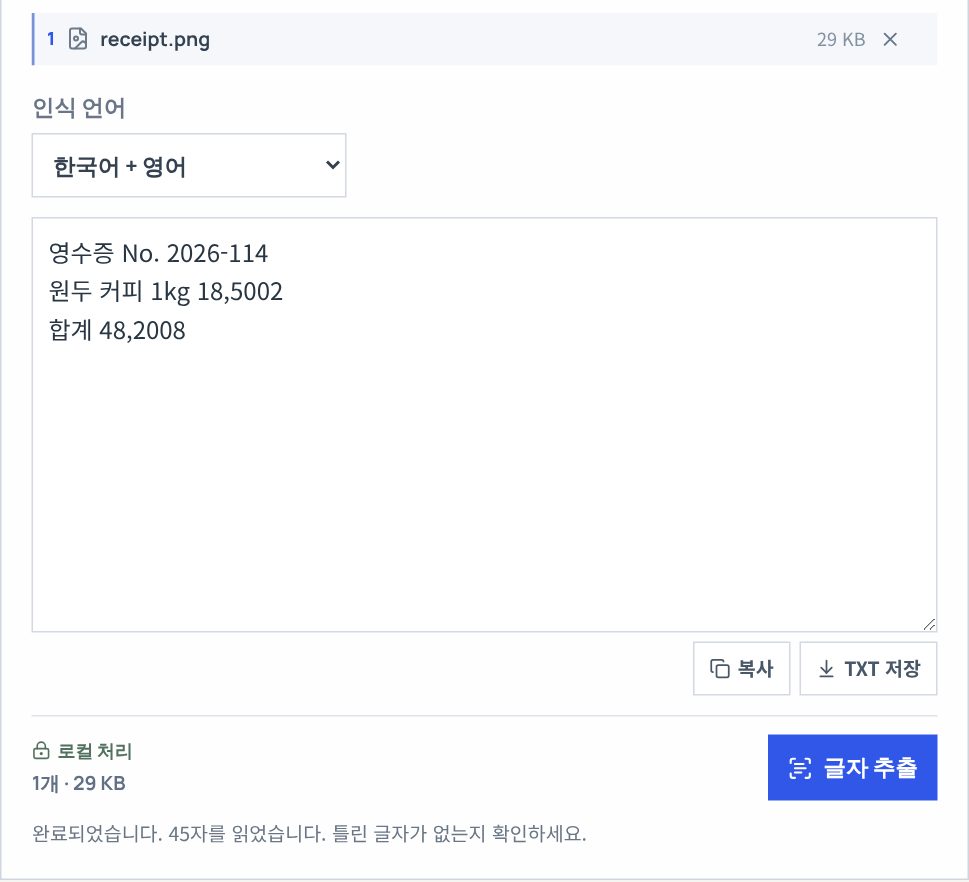
인식 엔진(Tesseract)과 언어 데이터는 처음 한 번 이 사이트에서 내려받고(엔진 약 4MB, 한국어 약 1.6MB) 브라우저 안에서 실행되므로 이미지가 업로드되지 않습니다. 테스트에서 영어·스페인어 영수증은 정확히 읽혔지만, 한국어 영수증에서는 금액 뒤의 ‘원’이 숫자로 잘못 읽혀 18,500원이 ‘18,5002’가 되었습니다. 금액은 꼭 원본과 대조하세요.
정확하게 읽히게 하려면
OCR 결과는 이미지 품질에 달려 있습니다. 선명하고 반듯하며 밝은 이미지를 쓰고, 작은 글자는 확대해서 캡처하고, 필요한 글자 부분만 잘라서 넣으세요. 손글씨, 사진·무늬 위의 글자, 세로쓰기에서 틀린 글자가 가장 많이 나옵니다.
결과는 한 번 꼭 읽어 보세요. 0과 O, 1과 l처럼 비슷한 글자와 받침이 복잡한 한글을 특히 확인하고, 금액·날짜·계좌번호처럼 중요한 값은 붙여넣기 전에 원본과 대조하세요.
자주 묻는 질문
손글씨도 읽을 수 있나요?
가끔 되지만 정확도가 낮습니다. Tesseract 같은 도구는 인쇄된 글자에 맞춰져 있어, 또박또박 쓴 글씨는 일부 읽히더라도 틀린 글자가 많으니 하나씩 확인하세요.
Windows에서 캡처의 글자를 가장 빨리 복사하는 방법은?
Windows + Shift + S로 캡처해 캡처 도구에서 ‘텍스트 작업’을 쓰거나, PowerToys 텍스트 추출기(Windows + Shift + T)를 쓰면 됩니다.
브라우저 도구는 무료이고 안전한가요?
네. Free CVT 이미지 글자 추출은 무료이고 가입이 필요 없으며, 이미지를 업로드하지 않고 브라우저 안에서 글자를 읽습니다.
어떤 언어를 인식하나요?
한국어·영어·스페인어를 단독 또는 영어와 함께 인식합니다. 이미지에 쓰인 언어를 골라야 가장 정확합니다.
원본을 보관하고 결과의 내용·크기·형식을 확인하세요.