Để ký PDF mà không cần in, hãy đặt ảnh chữ ký của bạn lên tài liệu. Bạn có thể dùng Fill & Sign trong Adobe Acrobat Reader miễn phí, Markup › Sign trong Preview trên Mac, hoặc công cụ trình duyệt như free-cvt.com/pdf-sign, cho phép bạn vẽ hoặc tải chữ ký lên và lưu PDF mà không tải nó lên máy chủ. Nếu người nhận yêu cầu chữ ký số dựa trên chứng thư, hãy dùng dịch vụ ký điện tử thay thế.
Chữ ký hình ảnh hay chữ ký số?
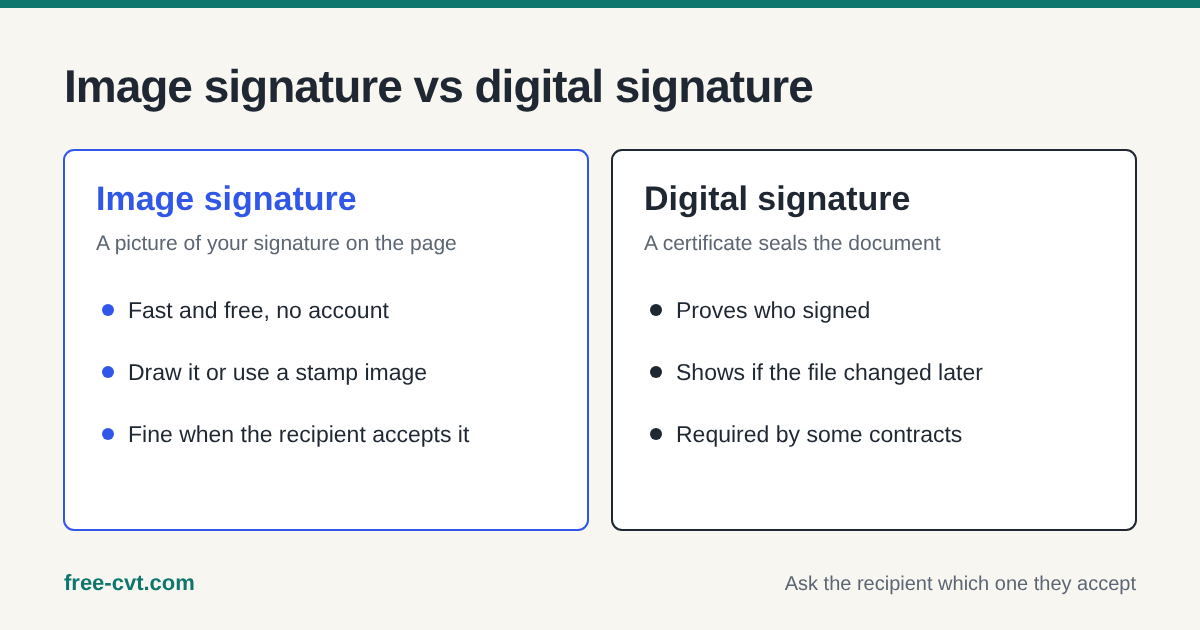
Hầu hết yêu cầu “ký rồi gửi lại” chỉ cần chữ ký của bạn xuất hiện trên trang. Đó là chữ ký hình ảnh: một bức ảnh chữ ký tay của bạn được đặt lên PDF. Nó nhanh, miễn phí và không cần tài khoản.
Chữ ký số thì khác. Nó niêm phong tài liệu bằng một chứng thư chứng minh ai đã ký và cho biết tệp có bị thay đổi sau đó hay không. Một số hợp đồng và tổ chức yêu cầu loại này, nên nếu không chắc, hãy hỏi người nhận họ chấp nhận loại nào.
Cách 1: Adobe Acrobat Reader
Acrobat Reader miễn phí cho Windows và Mac có công cụ Fill & Sign. Mở PDF, chọn Fill & Sign, rồi Sign › Add signature, và gõ, vẽ hoặc tải chữ ký lên. Nhấp vào chỗ cần đặt, rồi lưu.
Cách này hiệu quả nếu bạn đã cài sẵn Reader. Tuy nhiên đây là ứng dụng máy tính, và một số tính năng có thể yêu cầu bạn đăng nhập tài khoản Adobe.
Cách 2: Preview trên Mac
Mac có thể ký PDF mà không cần phần mềm bổ sung. Mở PDF trong Preview, hiện thanh công cụ Markup và nhấp Sign. Bạn có thể tạo chữ ký bằng trackpad, camera (ký lên giấy trắng rồi giơ lên) hoặc một iPhone ở gần.
Đặt chữ ký, chỉnh kích thước bằng các tay cầm, rồi lưu. Chữ ký được lưu trên máy Mac để dùng cho lần sau.
Cách 3: Trong trình duyệt với Free CVT
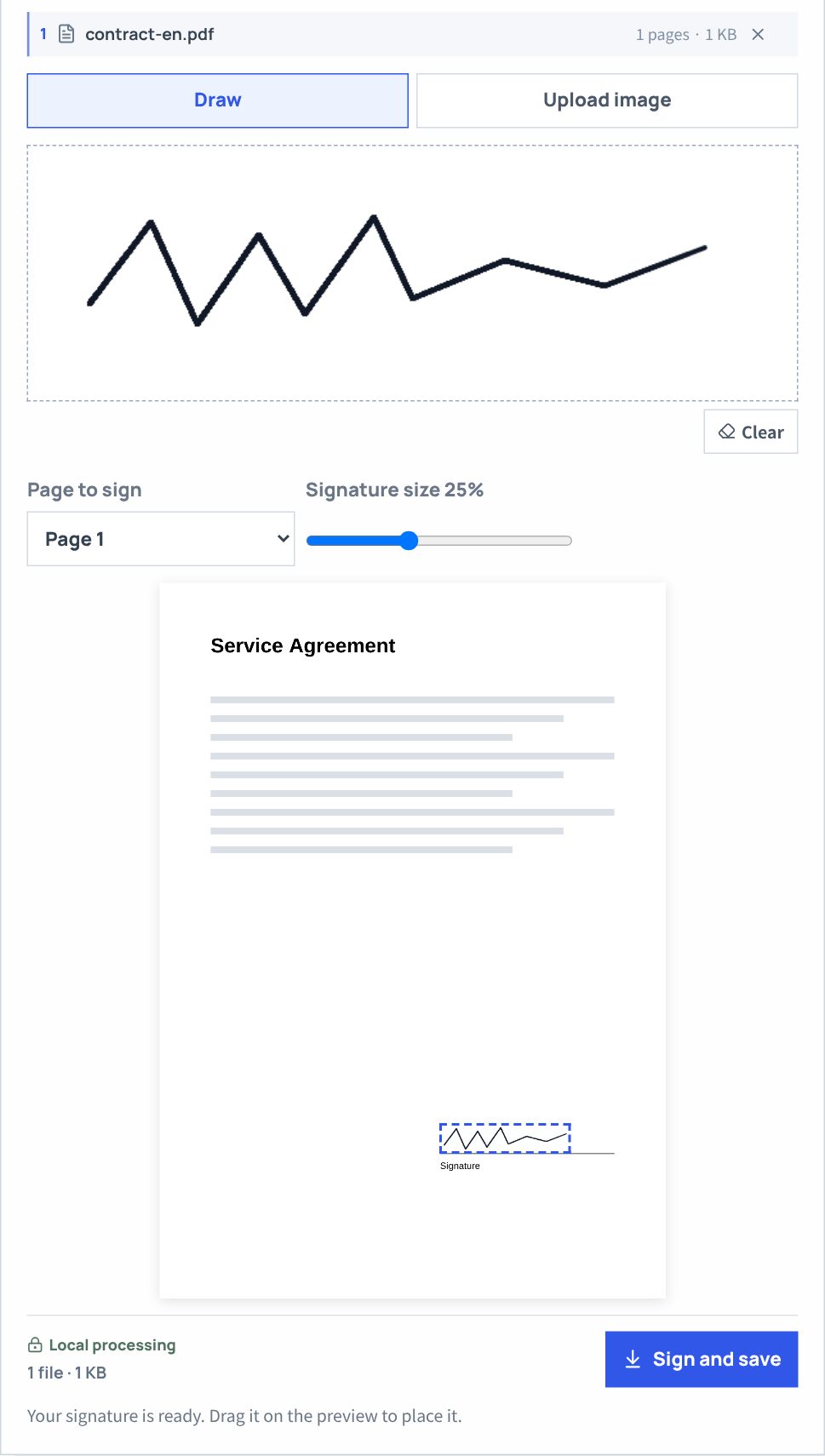
Trên free-cvt.com/pdf-sign, chọn PDF của bạn (tối đa 50 MB), rồi vẽ chữ ký bằng chuột hoặc ngón tay, hoặc tải lên ảnh PNG hoặc JPG của chữ ký hay con dấu. Chữ ký vẽ tay được tự động cắt sát nét mực. Chọn trang, kéo chữ ký lên dòng ký và điều chỉnh kích thước từ 5% đến 60% chiều rộng trang.
Lưu lại, bạn sẽ nhận được bản sao tên “filename-signed.pdf”; bản gốc không bị đụng đến. Mọi thứ diễn ra trong trình duyệt của bạn, nên tài liệu không được tải lên. Trong một thử nghiệm, chữ ký đặt ở trang 2 của tệp hai trang nằm đúng vị trí đã thả, trang 1 không thay đổi.
Trước khi gửi
Mở tệp đã ký và kiểm tra trang, vị trí và kích thước. PDF có mật khẩu có thể không mở được trong công cụ trình duyệt cho đến khi gỡ mật khẩu, và Free CVT hiện từ chối các trang bị xoay bên trong PDF, yêu cầu bạn chọn trang khác.
Hãy giữ bản gốc chưa ký phòng khi bạn cần ký lại. Nếu bạn cần thêm cả ngày tháng hoặc chữ gõ, Acrobat Reader và Preview đều có công cụ văn bản; Free CVT chỉ đặt ảnh chữ ký.
Giải đáp nhanh
Ảnh chữ ký có giá trị pháp lý không?
Tùy thuộc vào quốc gia, loại tài liệu và những gì người nhận chấp nhận. Nhiều nơi chấp nhận chữ ký hình ảnh cho các biểu mẫu thông thường, trong khi một số hợp đồng yêu cầu chữ ký số dựa trên chứng thư. Hãy hỏi người nhận nếu bạn không chắc.
Tôi có thể ký PDF trên điện thoại không?
Có. Công cụ Ký PDF của Free CVT hoạt động trên trình duyệt di động, và bạn có thể vẽ chữ ký bằng ngón tay.
PDF của tôi có được tải lên đâu không?
Với Free CVT thì không: bản xem trước và tệp đã lưu đều được tạo ngay trong trình duyệt của bạn. Các ứng dụng máy tính như Acrobat Reader và Preview cũng hoạt động trên thiết bị của bạn.
Tôi có thể thêm con dấu thay vì chữ ký không?
Có. Hãy tải lên ảnh PNG hoặc JPG của con dấu. PNG nền trong suốt chồng lên chữ một cách tự nhiên, còn JPG nền trắng có thể che mất chữ, nên hãy đặt nó vào vùng trống.
Giữ lại bản gốc và kiểm tra nội dung, dung lượng và định dạng của kết quả.