Trên Windows 11, dùng Text actions của Snipping Tool. Trên Mac, chọn chữ bằng Live Text trong Preview hoặc Photos. Trên điện thoại, dùng Live Text trên iPhone hoặc Google Lens trên Android. Trên bất kỳ máy tính nào, công cụ OCR trình duyệt như free-cvt.com/image-to-text đọc chữ tiếng Anh, tiếng Tây Ban Nha và tiếng Hàn từ ảnh chụp màn hình dán vào mà không tải nó lên.
Bốn cách lấy chữ ra khỏi ảnh
Chữ trong ảnh chụp màn hình, trang quét hay ảnh chụp hóa đơn chỉ là các điểm ảnh cho đến khi có thứ gì đó nhận dạng nó. Bước đó gọi là OCR (nhận dạng ký tự quang học), và hầu hết thiết bị hiện nay đều có sẵn.
Nên dùng cách nào tùy thuộc vào ảnh đang ở đâu. Các tùy chọn tích hợp sẵn nhanh nhất trên chính thiết bị của chúng; công cụ trình duyệt hữu ích khi bạn dùng máy tính dùng chung hoặc bị khóa quyền, hoặc cần cùng một thao tác trên mọi hệ thống.
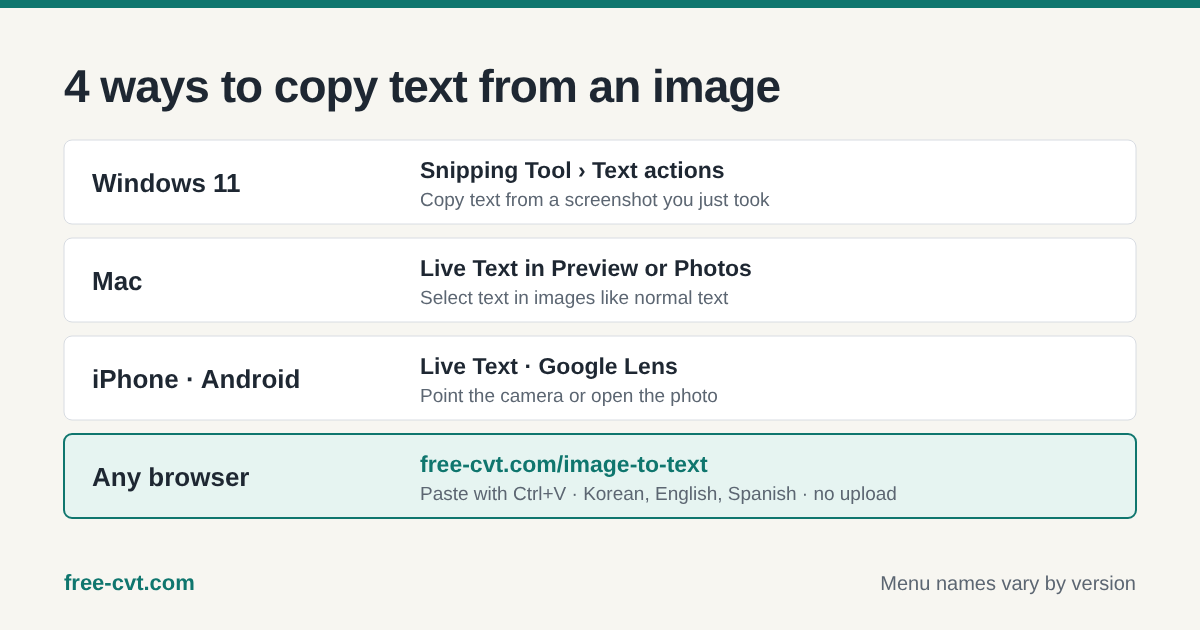
Windows 11: Text actions của Snipping Tool
Nhấn Windows + Shift + S, chụp vùng có chữ và mở ảnh chụp trong Snipping Tool. Ở các phiên bản gần đây, nút Text actions làm nổi bật phần chữ để bạn sao chép một phần hoặc toàn bộ.
Nếu bạn dùng Microsoft PowerToys, tính năng Text Extractor của nó (mặc định Windows + Shift + T) sao chép chữ từ bất kỳ vùng nào trên màn hình thẳng vào bộ nhớ tạm. Cả hai đều dùng nhận dạng văn bản của chính Windows, nên các ngôn ngữ đọc được phụ thuộc vào gói ngôn ngữ đã cài.
Mac, iPhone và Android
Trên Mac chạy macOS Monterey trở lên, Live Text cho phép bạn chọn chữ trong ảnh ở Preview, Photos và Safari như thể đó là văn bản thường. Trên các iPhone gần đây, Live Text hoạt động tương tự trong ứng dụng Ảnh và Camera: nhấn giữ vào chữ, hoặc chạm vào biểu tượng văn bản.
Trên Android, Google Lens, được tích hợp trong Google Photos và nhiều ứng dụng camera, có tùy chọn Văn bản để chọn và sao chép những gì nó tìm thấy. Lens có thể xử lý ảnh trên máy chủ của Google, nên hãy kiểm tra cài đặt trước khi dùng với tài liệu riêng tư.
Trên bất kỳ trình duyệt nào: dán ảnh chụp màn hình
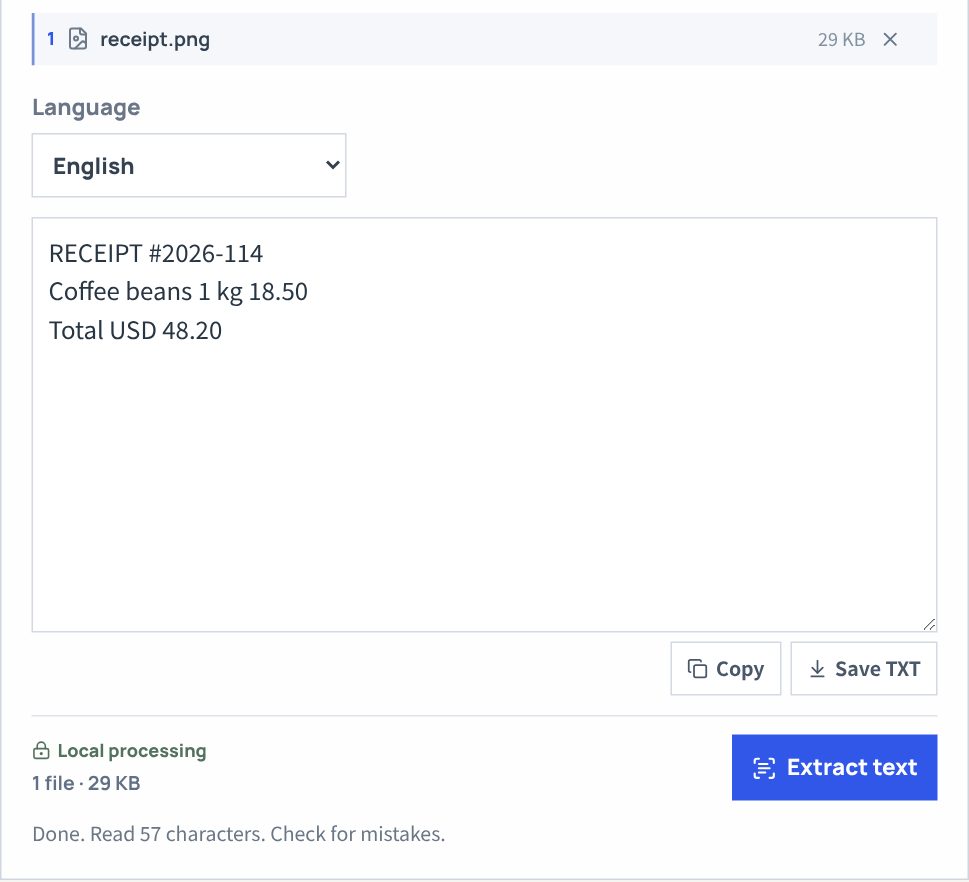
Trên free-cvt.com/image-to-text, chụp màn hình rồi nhấn Ctrl+V (Command+V trên Mac), hoặc chọn tệp JPG, PNG hoặc WEBP. Chọn ngôn ngữ và nhấn Trích xuất văn bản. Bạn có thể sửa kết quả, sao chép hoặc lưu thành tệp TXT.
Engine nhận dạng (Tesseract) và dữ liệu ngôn ngữ được tải xuống từ trang web ở lần đầu, khoảng 4 MB cộng 3 MB cho tiếng Anh, rồi chạy trong trình duyệt của bạn, nên ảnh không được tải lên. Trong thử nghiệm của chúng tôi, một hóa đơn tiếng Anh và một hóa đơn tiếng Tây Ban Nha được đọc chính xác, nhưng ở hóa đơn tiếng Hàn, từ chỉ đơn vị tiền sau mỗi số tiền bị đọc nhầm thành một chữ số thừa, một lời nhắc tốt rằng cần kiểm tra lại các con số.
Cách để có văn bản chính xác
OCR chỉ tốt bằng chất lượng ảnh. Hãy dùng ảnh sắc nét, thẳng, đủ sáng, phóng to trước khi chụp chữ nhỏ, và cắt lấy đúng phần chữ bạn cần. Chữ viết tay, chữ trên ảnh hoặc họa tiết, và chữ dọc gây ra nhiều lỗi nhất.
Luôn đọc lại kết quả một lượt. Hãy để ý các ký tự trông giống nhau, như 0 và O hoặc 1 và l, và đối chiếu các giá trị quan trọng như số tiền, ngày tháng và số tài khoản với bản gốc trước khi dán vào bất cứ đâu.
Giải đáp nhanh
OCR có đọc được chữ viết tay không?
Đôi khi, nhưng kém. Các công cụ như Tesseract được xây dựng cho chữ in; chữ viết tay ngay ngắn có thể đọc được một phần, nhưng hãy chuẩn bị tinh thần cho nhiều lỗi và kiểm tra từng từ.
Cách nhanh nhất để sao chép chữ từ ảnh chụp màn hình trên Windows là gì?
Chụp màn hình bằng Windows + Shift + S, mở trong Snipping Tool và dùng Text actions, hoặc dùng PowerToys Text Extractor (Windows + Shift + T).
Công cụ trình duyệt có miễn phí và riêng tư không?
Có. Ảnh sang văn bản của Free CVT miễn phí, không cần tài khoản, và nhận dạng chữ ngay trong trình duyệt của bạn mà không tải ảnh lên.
Free CVT nhận dạng được những ngôn ngữ nào?
Tiếng Anh, tiếng Tây Ban Nha và tiếng Hàn, riêng lẻ hoặc kết hợp với tiếng Anh. Hãy chọn ngôn ngữ khớp với ảnh để có độ chính xác cao nhất.
Giữ lại bản gốc và kiểm tra nội dung, dung lượng và định dạng của kết quả.